
Android, comme iOS, possède une approche différente de Windows ou MacOS en ce qui concerne la gestion de la corbeille. Contrairement à ce que certains pourraient penser, il n’existe pas un seul emplacement centralisé pour tous les fichiers supprimés. Comprendre comment fonctionne cette « corbeille » sur Android peut être un peu déroutant au début, mais une fois que vous avez saisi le concept, cela devient un jeu d’enfant. On vous explique donc dans cet article comment ‘vider la corbeille’ sur Android.
L’absence de la corbeille sur Android
L’une des premières choses que beaucoup cherchent sur Android, en particulier ceux qui passent d’autres systèmes d’exploitation, est la corbeille. Sur des plateformes comme Windows ou MacOS, la corbeille est une fonctionnalité omniprésente. Mais sur Android, la réalité est différente. En effet, il n’existe pas un seul dossier poubelle à l’échelle du système contenant tous les fichiers supprimés, d’où l’existence de plusieurs méthodes pour le gérer (comme nous le détaillerons).
Le gestionnaire de fichiers intégré à votre appareil peut souvent servir de point de référence pour ce que l’on pourrait appeler la « corbeille Android ». Selon le modèle de votre smartphone, ce gestionnaire de fichiers peut prendre différents noms.
Comment ‘vider la corbeille’ sur Android
Gestionnaire de fichiers
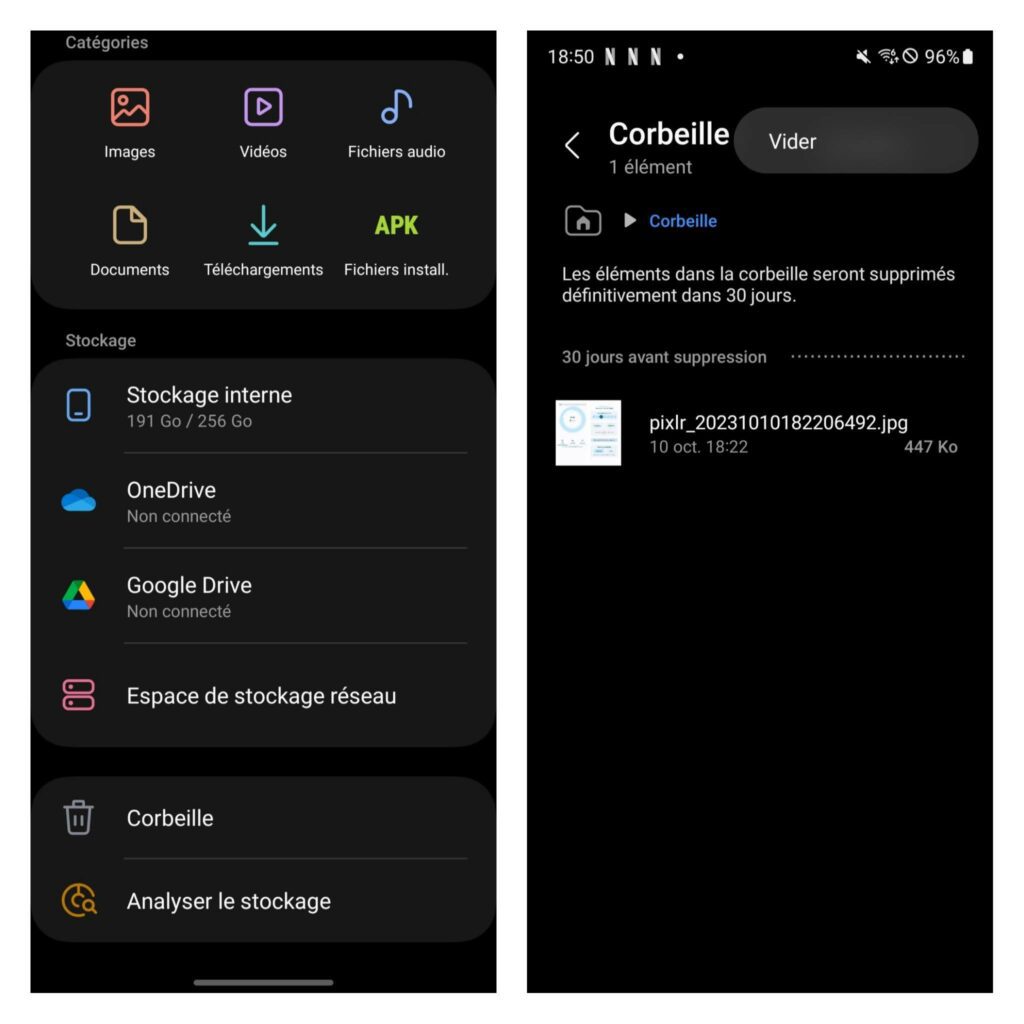
Si vous êtes à la recherche d’une solution qui s’approche de l’expérience classique de la corbeille, alors l’application de gestionnaire de fichiers est votre meilleur allié. Il en existe de nombreux. ‘Files by Google’ est un gestionnaire de fichiers made in Google qui fonctionne de manière similaire au bureau Windows par exemple. ‘Mes Fichiers’ est celui de Samsung.
- Pour accéder à la corbeille, ouvrez l’application, cliquez sur le menu à trois lignes, puis choisissez « Corbeille ».
- Pour supprimer définitivement des éléments, sélectionnez « Tous les éléments », puis « Supprimer ».
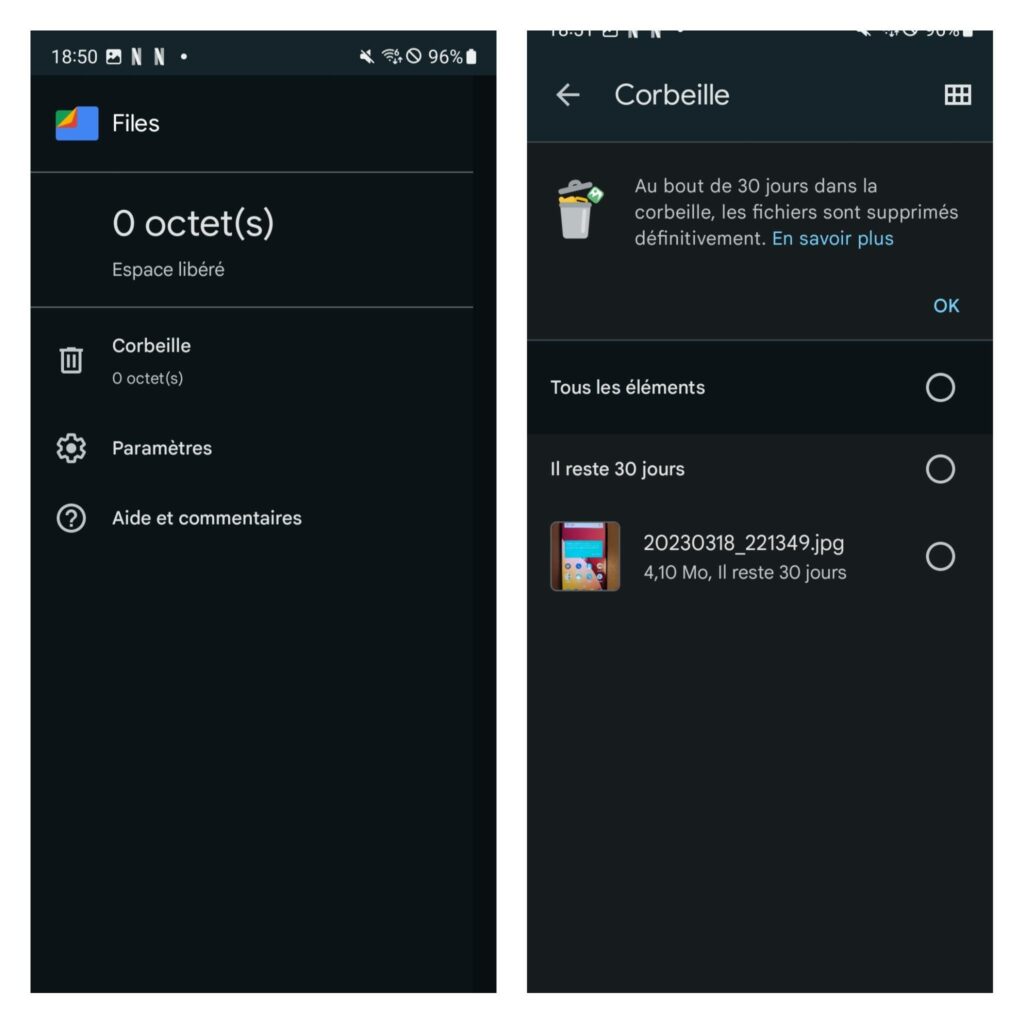
- Une confirmation vous sera demandée, choisissez « Supprimer » pour confirmer l’action.

Par exemple sur Samsung, le gestionnaire de fichier par défaut s’appelle ‘Mes fichiers’.
Des corbeilles indépendantes pour chaque application
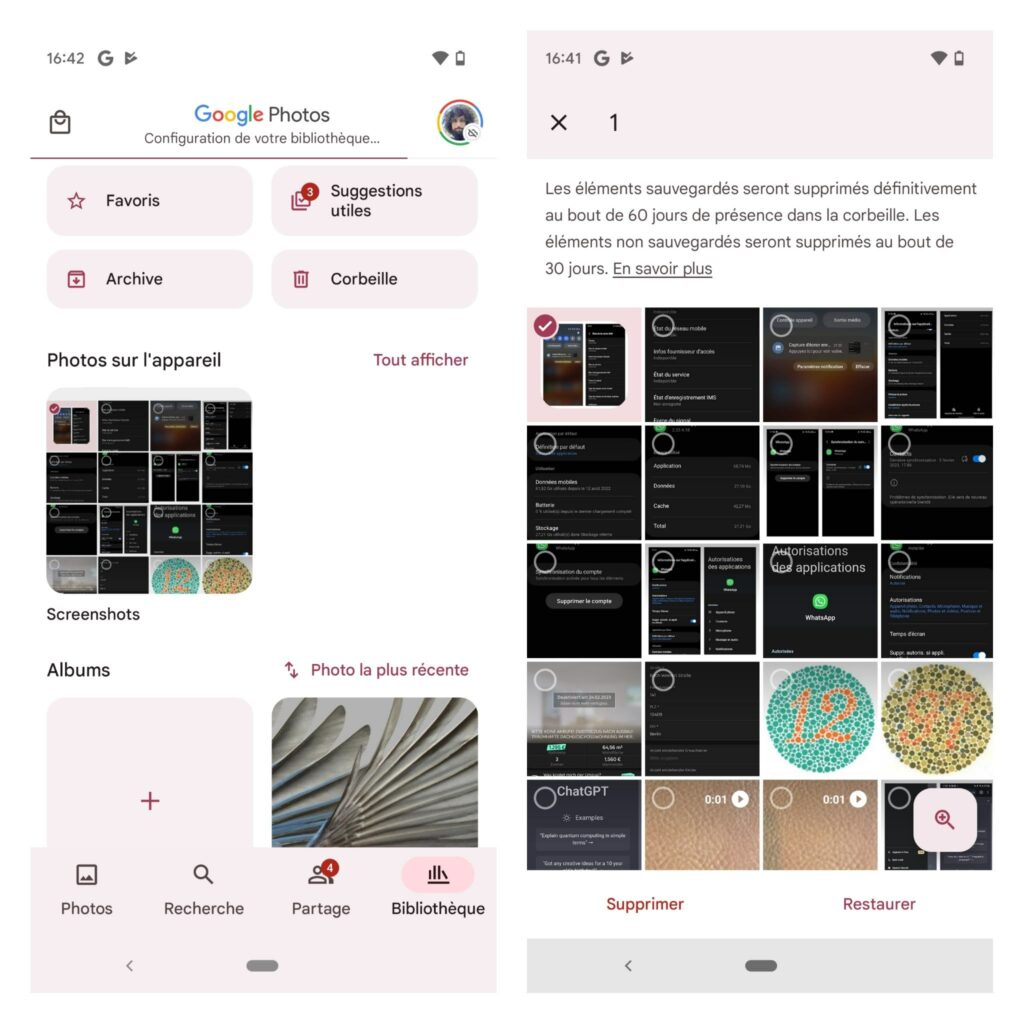
On rappellera évidemment que de nombreuses applications populaires, comme Drive, Keep et Gmail, possèdent leur propre corbeille. Cela signifie que lorsque vous supprimez un fichier ou un email dans l’une de ces applications, ils ne sont pas immédiatement supprimés du stockage de votre appareil.
Au lieu de cela, ils sont déplacés vers la corbeille de l’application spécifique. Pour vider ces corbeilles, vous devez ouvrir chaque application individuellement et chercher l’option pour vider la corbeille ou supprimer les éléments.
Vider le cache : un nettoyage en profondeur
Effacer le cache des applications est un peu comme vider la corbeille pour ces applications. Le cache contient des données temporaires qui peuvent accumuler de l’espace inutilement avec le temps. Pour vider le cache sur Android:
- Accédez à « Paramètres » sur votre appareil.
- Appuyez sur « Applications » ou « Gestionnaire d’applications ».
- Sélectionnez l’application dont vous souhaitez effacer le cache.
- Appuyez sur « Stockage » puis sur « Vider le cache ».
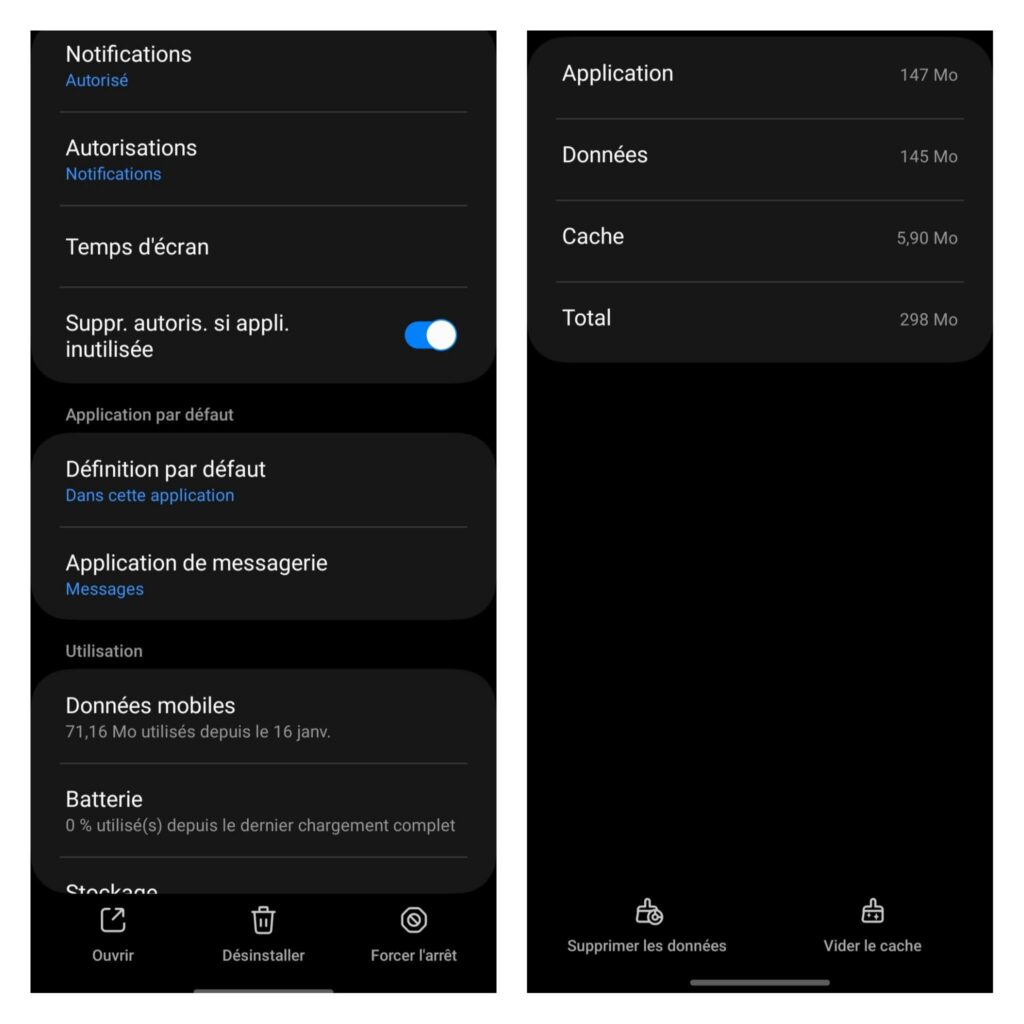
Répétez ce processus pour chaque application dont vous souhaitez effacer le cache.
Conclusion
La gestion de la corbeille sur Android diffère des autres systèmes, mais une fois que vous comprenez les différentes corbeilles et la fonctionnalité du cache, le processus de nettoyage devient simple et efficace. Comme toujours, on vous conseille de vérifier régulièrement ces corbeilles et le cache pour garantir outre de meilleures performances un suivi de votre stockage interne. Avez-vous trouvé utile ce tutoriel ?


1 commentaire
La poubelle n’apparaît dans aucune des 2 app (Files, Stockage) comme indiqué par l’article. Traiter ce cas de figure s.v.p. Mes verdions sont :
OS: Android 10
FILES : 1.0.30218309