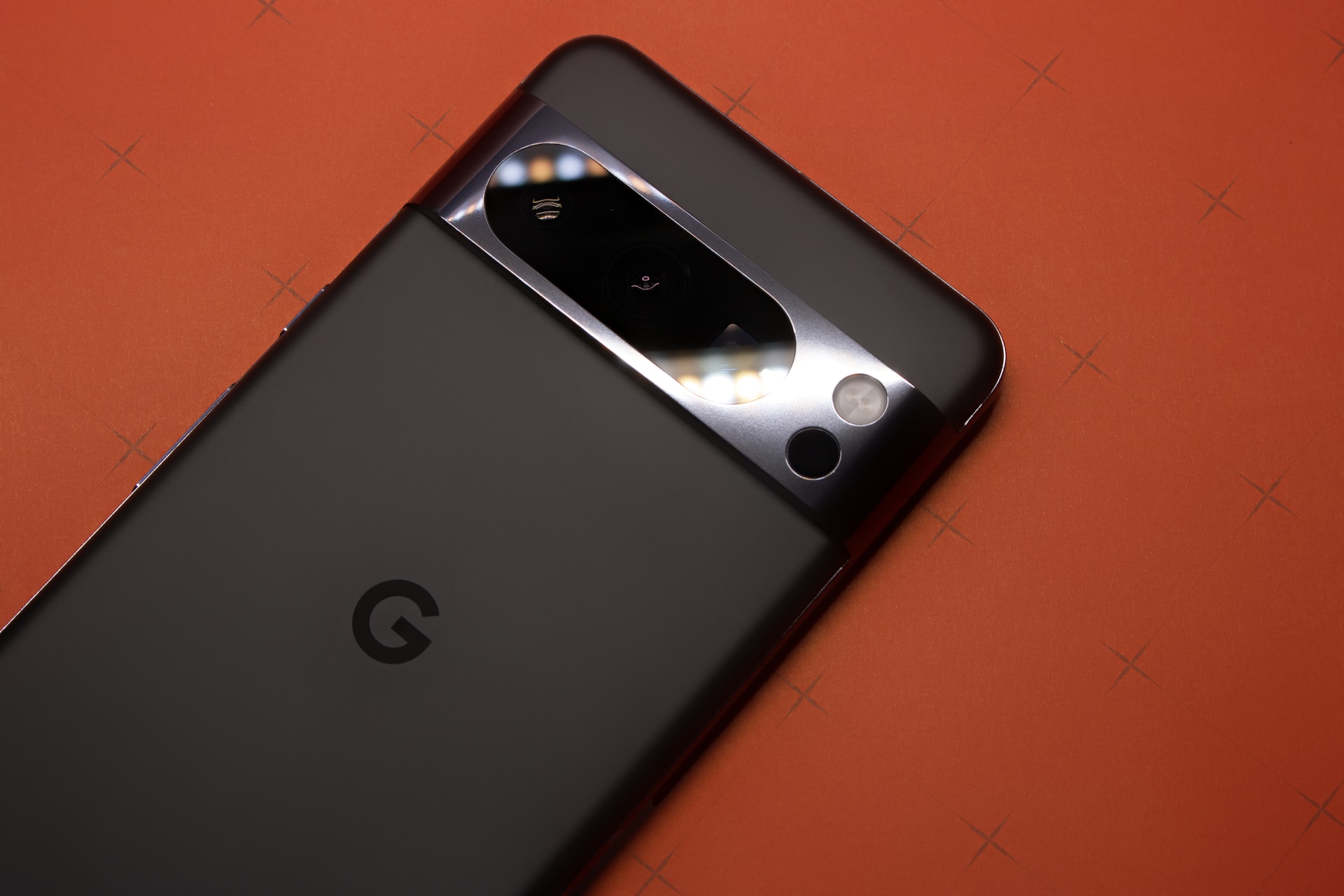
La gamme Google Pixel 8, avec ses modèles Pixel 8 et Pixel 8 Pro, marque une nouvelle étape pour Google avec notamment pas mal de nouvelles fonctionnalités et d’astuces apportées par Android 14. Que vous soyez un nouvel utilisateur enthousiasmé par votre acquisition ou un adepte des Pixel désireux de découvrir toutes les capacités de votre appareil, on a essayé de compiler ici notre liste des meilleurs trucs et astuces pour le Google Pixel 8 et Pixel 8 Pro.
- Personnalisez votre Pixel 8 comme vous le voulez
- Activez l’écran Always on
- Utilisez la fonction « En écoute »
- Activez le VPN gratuitement
- Optimisez la durée de vie de votre batterie
- Partagez avec Quick Share
- Motivation matinale avec Fitbit et Google Fit
- Améliorez vos clichés avec la Gomme magique (Magic Eraser)
- Filtrer les appels
- Conclusion
Personnalisez votre Pixel 8 comme vous le voulez
Plongez dans une personnalisation sans limites avec les options « Arrière-plan et style ». Accédez-y via les paramètres ou par un appui long sur l’écran d’accueil. Explorez les arrière-plans IA pour un résultat adapté à vos préférences, et ajustez les couleurs du système pour une harmonie visuelle à travers votre interface. Ne manquez pas d’explorer le mode sombre et les modèles d’icônes pour un look épuré.
Activez l’écran Always on
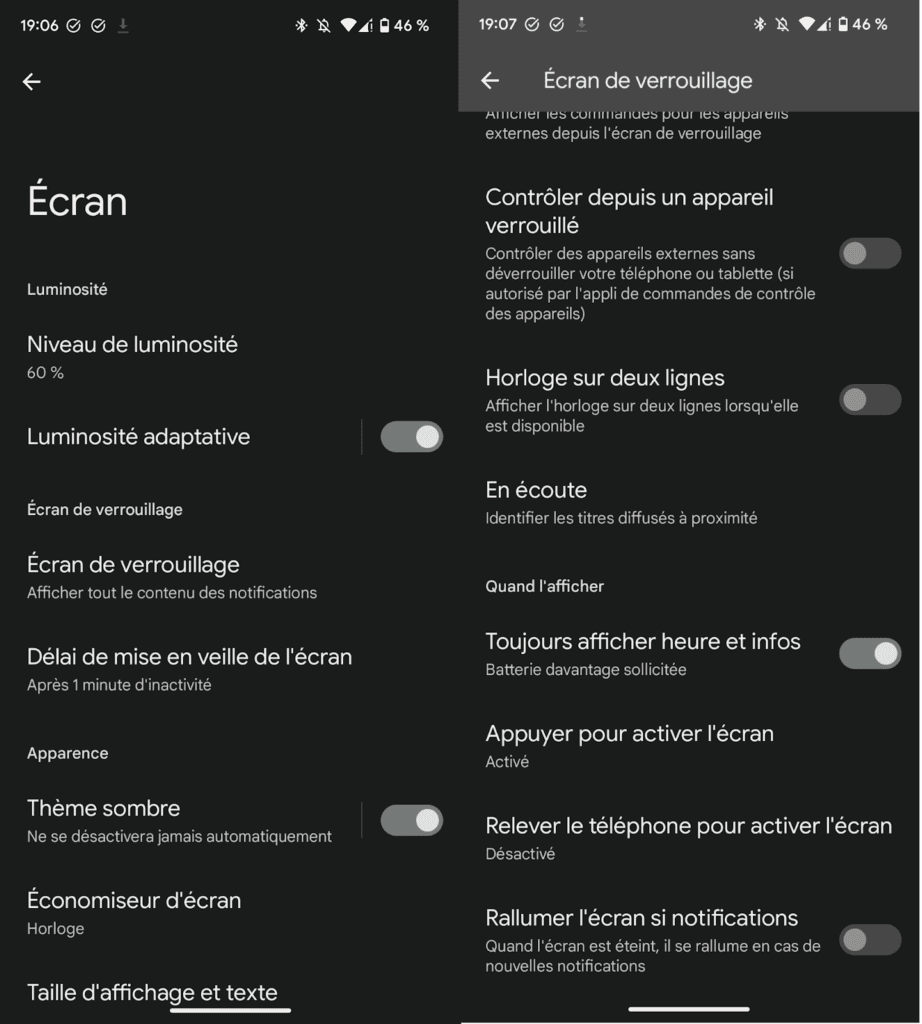
L’affichage permanent (ou souvent appelé Always On) offre un aperçu constant de l’heure, de la météo et de vos notifications sans avoir à allumer votre écran, au prix d’une consommation énergétique légèrement accrue.
La démarche est relativement simple mais pas vraiment intuitive sur le Google Pixel. Pour activer le mode Always On Display, suivez la démarche suivante :
- Paramètres > Écran de verrouillage > Toujours afficher heure et infos
Utilisez la fonction « En écoute »
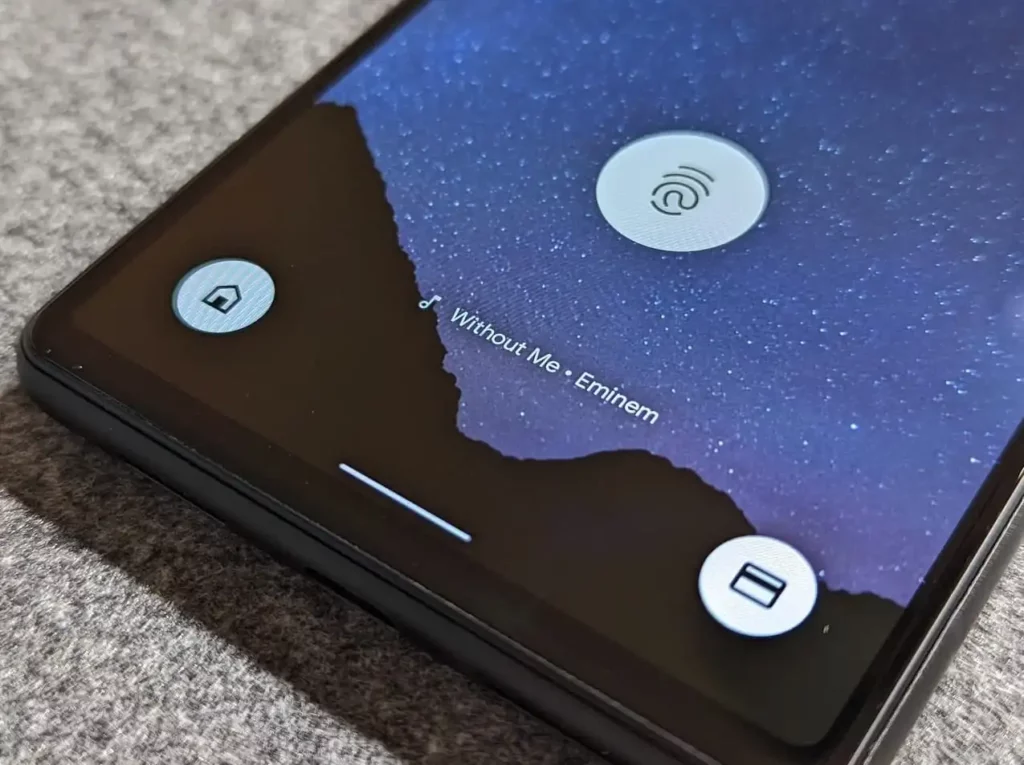
Le Pixel 8 peut identifier automatiquement la musique jouée à proximité grâce à « Now Playing », même hors ligne, après avoir téléchargé une base de données musicale. Ajoutez des morceaux directement à vos playlists sur YouTube Music ou Spotify pour une expérience musicale enrichie.
Activez le VPN gratuitement
Si vous possédez un Pixel 8 ou Pixel 8 Pro et que vous résidez dans un pays éligible (l’Allemagne, par exemple, est confirmée), voici comment activer ce VPN :
- Ouvrez l’application Google One sur votre appareil.
- Naviguez vers et touchez l’onglet « Avantages ».
- Repérez l’option « Protection avec un VPN pour plusieurs appareils » et sélectionnez-la.
- Cliquez sur « Afficher les détails » pour avoir plus d’informations.
- Activez le VPN en basculant le bouton sur « on » pour ‘Utiliser le VPN’.
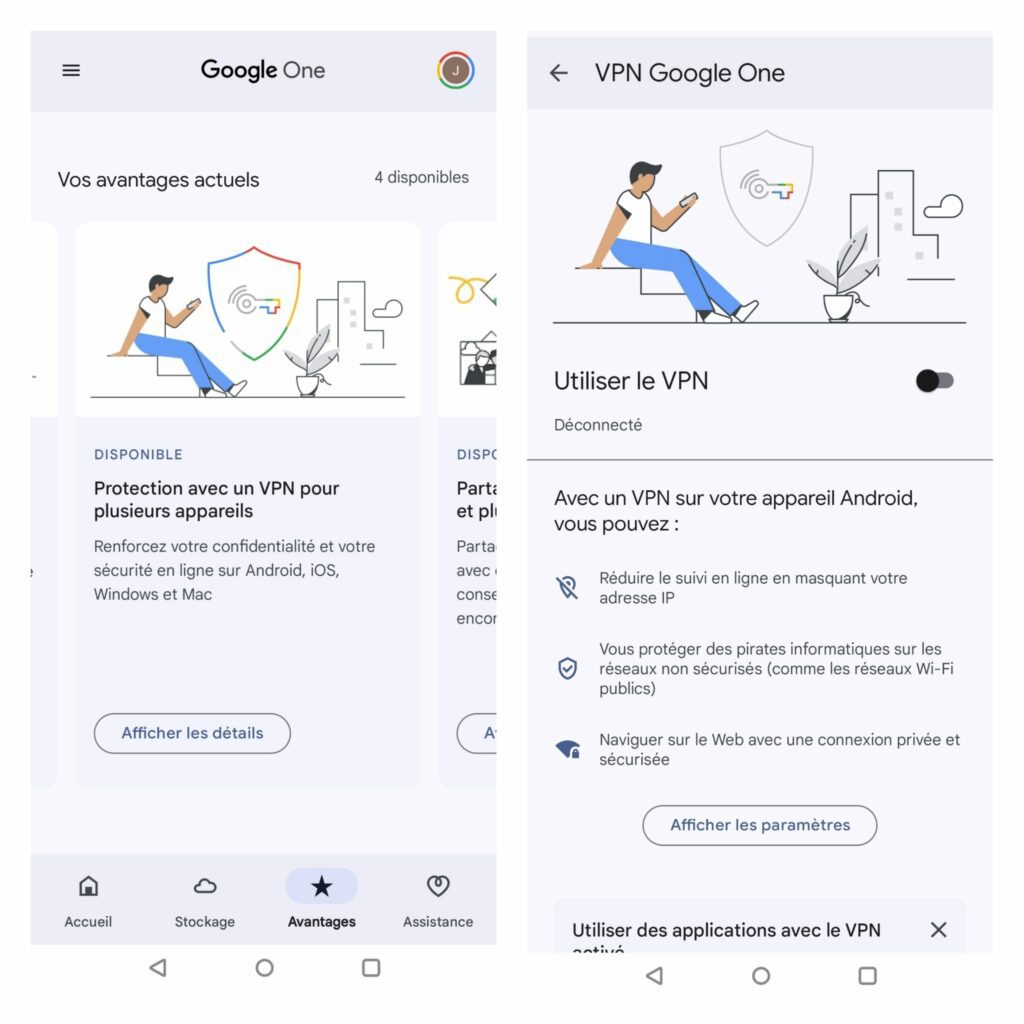
Une fois activé, une icône de clé apparaîtra dans votre barre d’état, indiquant que votre VPN est opérationnel. Si à un moment donné vous souhaitez désactiver le VPN, répétez simplement les étapes ci-dessus.
Optimisez la durée de vie de votre batterie
Pour ces moments où chaque pourcentage de batterie compte, activez le mode d’économie d’énergie extrême, qui limite l’activité de la plupart des applications pour prolonger l’autonomie de votre appareil.
Partagez avec Quick Share
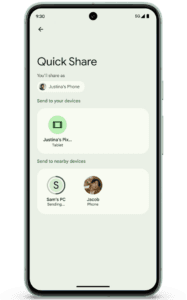
Quick Share (déjà évoquée par le passé) et une fonctionnalité de switch audio pour la Pixel Watch. Le Quick Share remplace le partage à proximité, facilitant le transfert de contenu entre une gamme étendue d’appareils compatibles, même sans connexion internet, avec une attention particulière à la confidentialité et au contrôle utilisateur. La fonction de switch audio pour les Pixel Buds Pro synchronise le son entre la Pixel Watch et d’autres appareils Pixel, simplifiant la gestion de la source audio lors du passage d’une activité à une autre.
Motivation matinale avec Fitbit et Google Fit
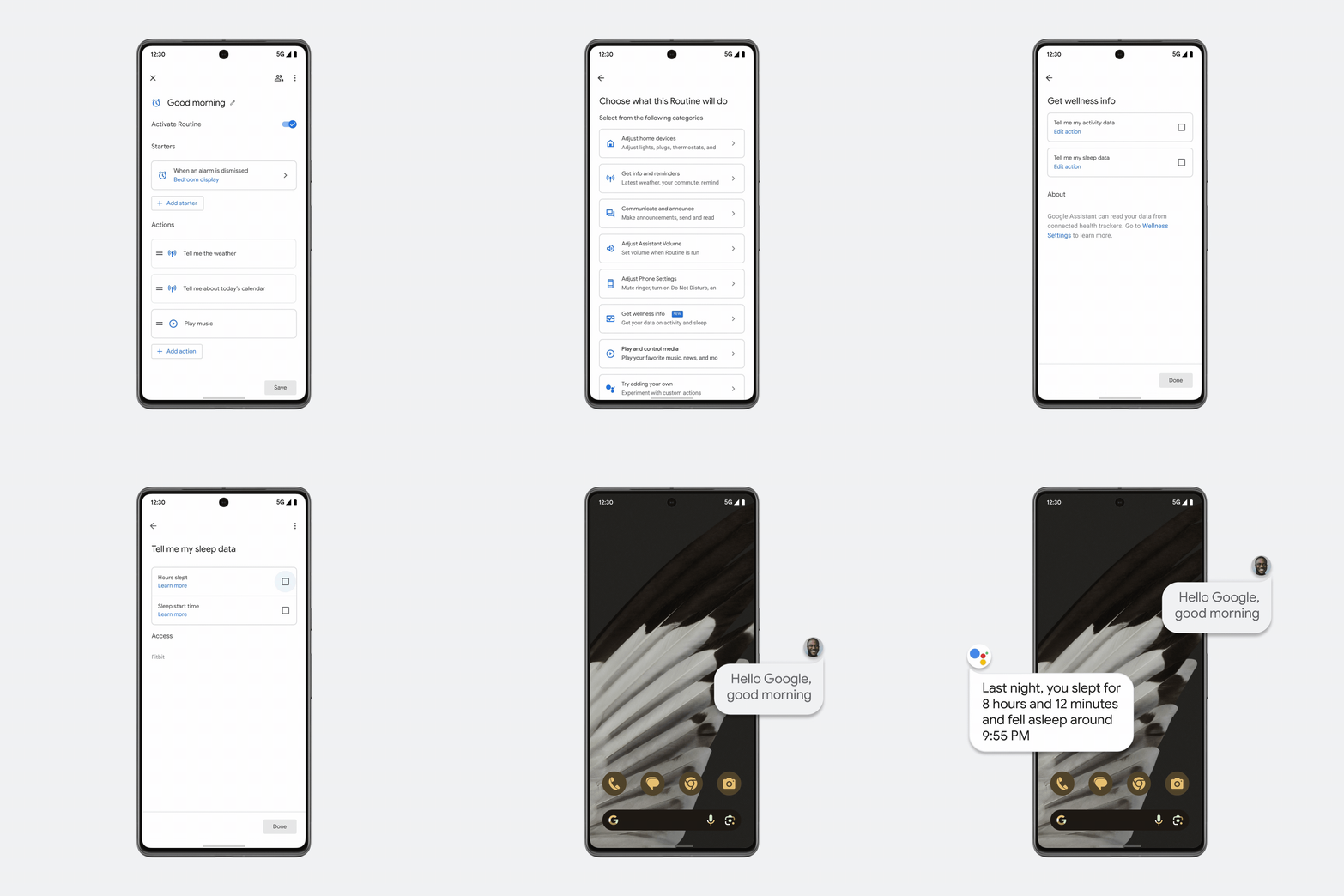
L’amélioration de l’intégration entre Google Fit, Fitbit et l’Assistant Google ouvre de nouvelles possibilités pour booster votre routine matinale. Désormais, en lançant un simple « Hey Google, bonjour », vous pouvez obtenir un résumé de vos données de sommeil directement sur votre téléphone.
Pour le moment, cette fonctionnalité se limite à vous fournir vos heures de coucher et de lever, mais il est envisagé d’élargir ces informations à une analyse plus détaillée du sommeil dans un avenir proche. Cette innovation vise à simplifier votre accès aux informations essentielles de bien-être dès le début de la journée, promettant une expérience utilisateur encore plus riche et intégrée.
Améliorez vos clichés avec la Gomme magique (Magic Eraser)
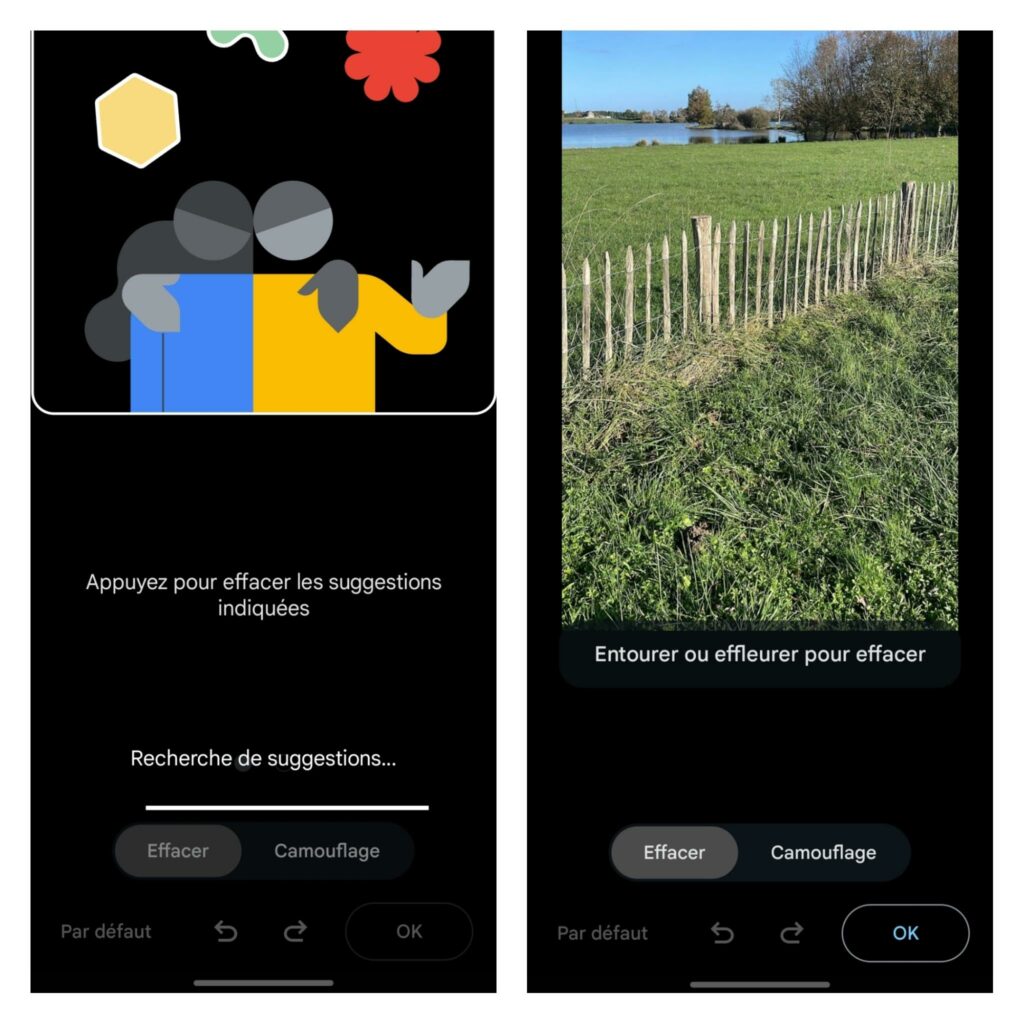
Introduite dans l’application Google Photos, la Gomme Magique est une fonction novatrice qui emploie l’intelligence artificielle pour éliminer sans peine les éléments superflus de vos clichés. Cette technologie propose de manière proactive des suggestions de suppression en se basant sur le contexte visuel de la photo, tout en offrant la possibilité de sélectionner manuellement les objets à effacer. Les algorithmes d’IA sophistiqués entrent ensuite en jeu pour combler les vides laissés par les éléments supprimés, s’efforçant d’harmoniser l’espace avec le reste de l’image pour un rendu esthétiquement cohérent.
Elle se décline en deux options principales : « Effacer » pour ôter objets, personnes ou éléments de fond indésirables, et « Camouflage » pour atténuer ou dissimuler des éléments au sein de l’image.
Pour l’utiliser :
- Lancez Google Photos et choisissez la photo à retoucher.
- Sélectionnez « Modifier », puis « Outils » et optez pour « Gomme Magique ».
- Laissez-vous guider par les suggestions automatiques ou optez pour la sélection manuelle à l’aide des outils disponibles.
- Le « Camouflage » permet d’intégrer subtilement des objets au décor.
- Validez vos modifications en cliquant sur « Terminé ».
Filtrer les appels
Laissez Google Assistant gérer les appels indésirables ou inconnus pour vous, en demandant l’identité de l’appelant et la raison de l’appel, et en vous fournissant une transcription de la réponse pour une gestion d’appels optimisée.
Conclusion
Ces astuces ne sont qu’un aperçu des nombreuses fonctionnalités que les Google Pixel 8 et Pixel 8 Pro ont à offrir. Avec chaque mise à jour logicielle, de nouvelles fonctionnalités sont ajoutées pour améliorer votre expérience. Avez-vous d’autres astuces à conseiller pour le Pixel 8 ? N’hésitez pas à le dire dans les commentaires !