(Facebook) Messenger, l’une des applications de messagerie les plus populaires, peut parfois présenter des problèmes d’ouverture sur Android (et plus souvent qu’on pourrait le penser pour une entreprise de cette taille). Si vous rencontrez ce désagrément, ne vous inquiétez pas : voici plusieurs solutions pour résoudre ce problème de Messenger qui ne s’ouvre plus et retrouver l’usage normal de votre application.
- Messenger ne s’ouvre plus : la possibilité d’une panne
- Comment faire quand Messenger ne veut plus s’ouvrir ?Vérifiez votre connexion Internet
- Redémarrez votre appareil
- L’application messenger ne s’ouvre plus sur Android : mettez à jour l’application Messenger ou attendez la mise à jour
- Vider le cache et les données de l’application Messenger
- Désinstallez et réinstallez Messenger
- Conclusion
Messenger ne s’ouvre plus : la possibilité d’une panne
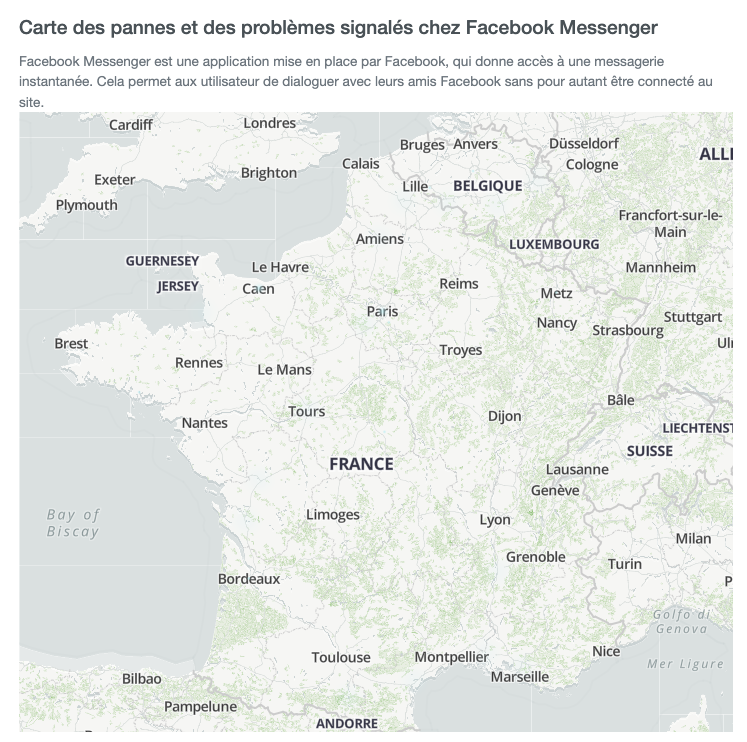
Il se peut que Facebook Messenger connaisse des dysfonctionnements à l’échelle globale (ou juste en France). Pour déterminer si le souci est isolé ou partagé par de nombreux utilisateurs, une visite sur le site DownDetector peut s’avérer utile. Ce site offre une carte interactive montrant les rapports d’incidents.
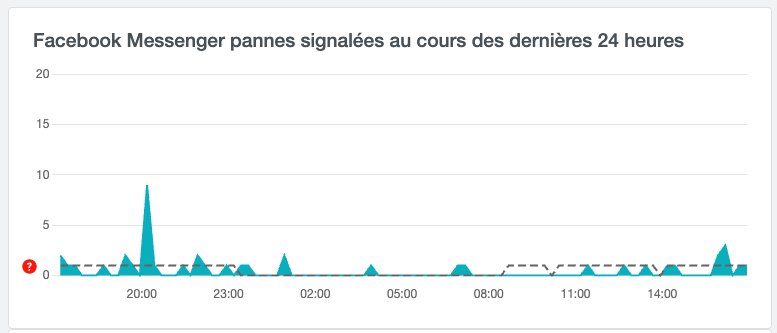
Des zones marquées en rouge ou en orange indiquent des problèmes sérieux provenant probablement de la plateforme Facebook elle-même.
Comment faire quand Messenger ne veut plus s’ouvrir ?Vérifiez votre connexion Internet
Avant de considérer d’autres solutions, vérifiez que votre connexion Internet est stable. Une connexion faible ou instable peut empêcher Messenger de s’ouvrir correctement. Essayez de basculer entre Wi-Fi et données mobiles pour voir si cela résout le problème.
Redémarrez votre appareil
Parfois, un simple redémarrage de votre appareil Android peut résoudre des problèmes inattendus avec les applications. Éteignez votre appareil, attendez quelques instants, puis rallumez-le pour voir si Messenger fonctionne correctement.
L’application messenger ne s’ouvre plus sur Android : mettez à jour l’application Messenger ou attendez la mise à jour
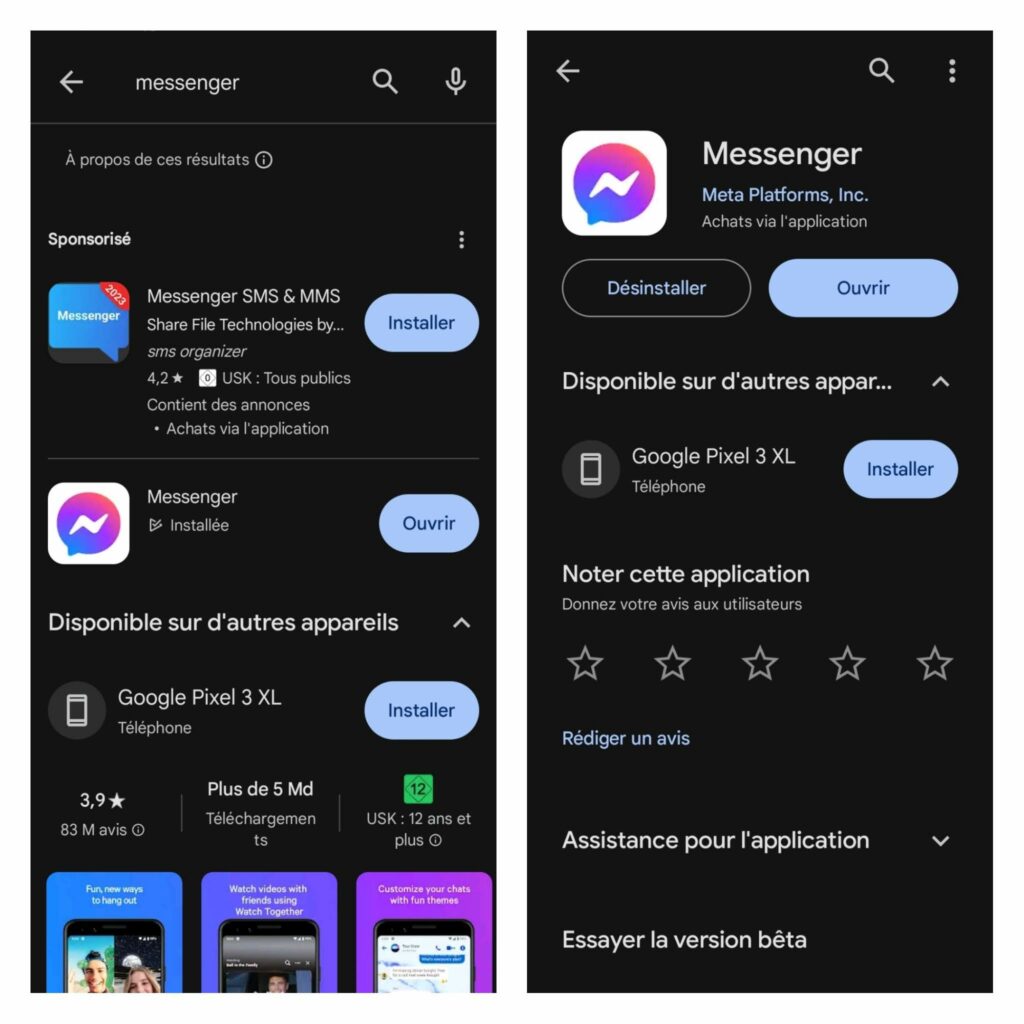
Assurez-vous que vous utilisez la dernière version de Messenger. Accédez au Google Play Store et vérifiez s’il y a des mises à jour disponibles pour l’application. Une version obsolète de l’application peut causer des dysfonctionnements.
Parfois le souci vient tout simplement de la version actuelle, et il faut juste prendre son mal en patience pour attendre la mise à jour qui devrait régler les soucis.
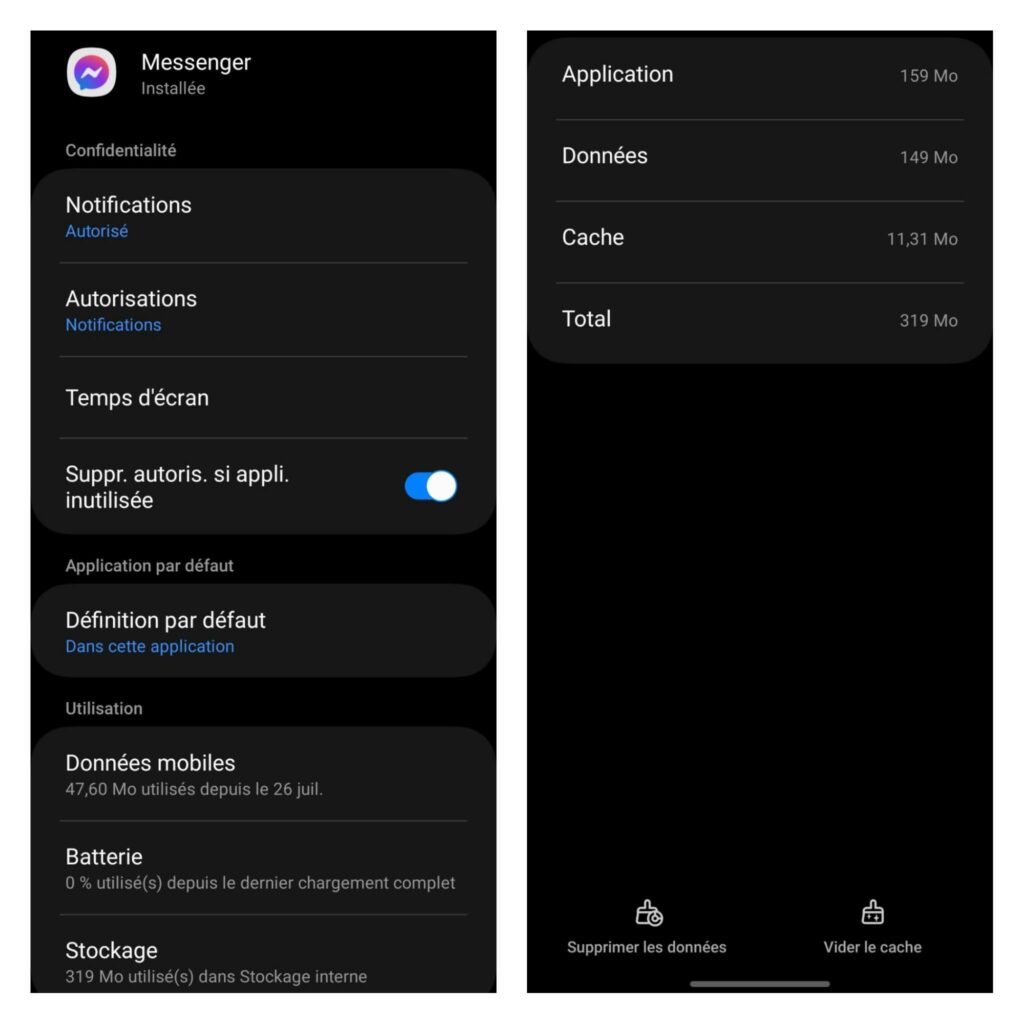
Vider le cache et les données de l’application Messenger
Une accumulation de cache et de données peut parfois causer des problèmes. Pour vider le cache et les données de Messenger :
- Allez dans les Paramètres de votre appareil.
- Sélectionnez « Applications » ou « Gestionnaire d’applications ».
- Trouvez et sélectionnez Messenger.
- Appuyez sur « Stockage », puis sur « Vider le cache » et « Effacer les données ».
Désinstallez et réinstallez Messenger
Si les étapes précédentes ne fonctionnent pas, essayez de désinstaller puis de réinstaller Messenger. Cela permet de repartir sur une base saine et peut souvent résoudre les problèmes persistants.
Conclusion
Rencontrer des problèmes avec Messenger peut être frustrant, mais en suivant ces étapes, vous devriez pouvoir résoudre la plupart des problèmes d’ouverture sur Android. Si le problème persiste après avoir essayé toutes ces solutions, il se peut qu’il y ait un problème plus profond avec votre appareil ou l’application elle-même.